PDF 용량 줄이기를 했더니 12KB가 2.9MB로 늘어난 이유
글: 여상현(싹뚝 운영) · 2026.11.08 공개
직접 시험: 2026년 11월 8일, 윈도우 PC(16코어·메모리 32GB)의 크롬 브라우저
싹뚝의 PDF 용량 줄이기에 글자만 있는 PDF를 넣어 봤어요. 결과는 12.4KB에서 2.9MB. 용량을 줄이려고 만든 도구가 파일을 약 230배로 키운 거예요.

고장은 아니에요. 이 도구는 쪽마다 그림(JPG)으로 다시 그려서 새 PDF를 만들어요. 글자만 있는 PDF는 글자를 모양 정보로 담고 있어서 원래 아주 작은데, 쪽 전체가 그림이 되면 커질 수밖에 없어요. 서버 없이 브라우저 안에서 확실하게 줄이려고 고른 방식의 약점이에요.
그럼 어떤 PDF에 써야 할까
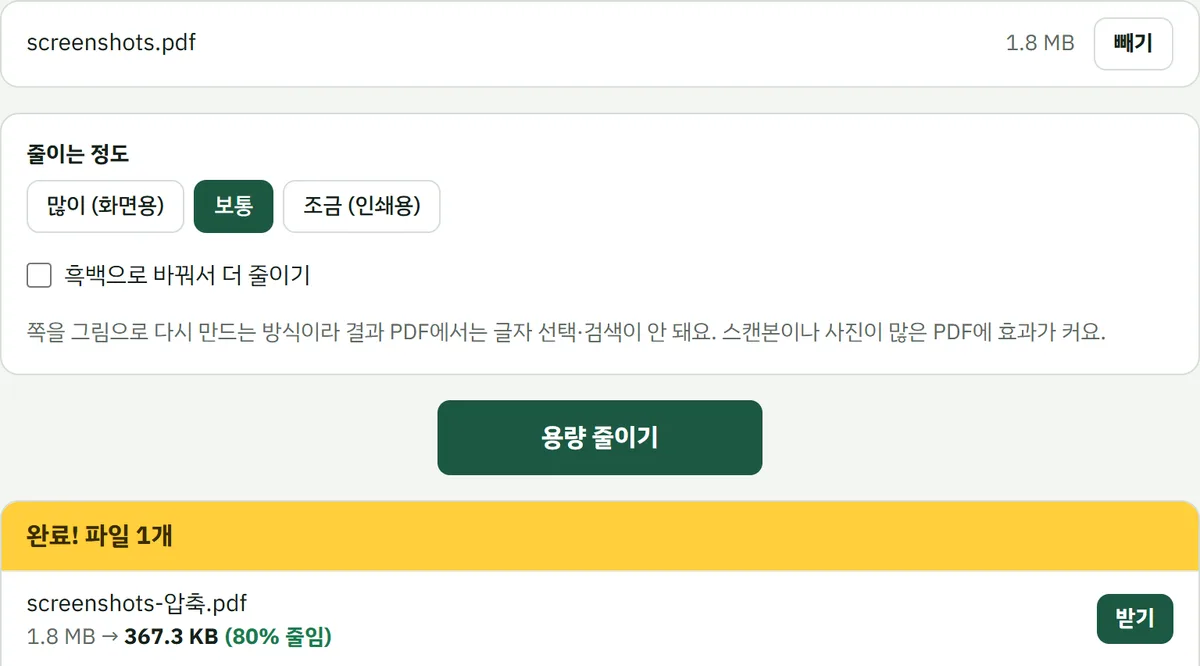
스캔본이나 화면 캡처처럼 쪽마다 이미 큰 그림이 들어 있는 PDF는 반대로 잘 줄어요. 웹사이트 화면을 캡처한 6장을 A4에 한 장씩 넣은 1.8MB짜리 PDF로 단계마다 돌려 봤어요.
| 단계 | 다시 그리는 해상도·화질 | 결과 크기 | 줄어든 비율 | 걸린 시간 |
|---|---|---|---|---|
| 많이 (화면용) | 96dpi · JPG 50% | 203.4KB | 89% | 6.5초 |
| 보통 | 130dpi · JPG 65% | 367.3KB | 80% | 6.4~6.8초 |
| 조금 (인쇄용) | 180dpi · JPG 80% | 727.4KB | 61% | 6.9초 |
| 보통 + 흑백으로 | 130dpi · JPG 65% · 흑백 | 344.1KB | 82% | 6.7초 |
'보통'부터 해 보고, 그래도 크면 '많이'로 내려가는 순서가 좋아요. 인쇄할 문서라면 '조금'을 고르세요. 흑백 옵션은 이 파일에서 23KB밖에 못 줄였어요. 원래 색이 많지 않은 캡처라서 차이가 작았던 것 같아요.
줄이면 잃는 것도 있어요
- 쪽이 그림이 되기 때문에 줄인 PDF에서는 글자를 선택하거나 검색할 수 없어요. 계약서처럼 글자가 중요한 문서는 원본을 꼭 남겨 두세요.
- 결과가 원본보다 크면 그 파일은 그냥 원본을 쓰세요. 글자 위주 PDF는 이 도구로 줄일 수 없어요.
- 사진이 든 몇 쪽 때문에 파일이 큰 거라면 PDF 나누기로 그 쪽만 따로 보내는 방법도 있어요.
- 쪽마다 그림 파일이 필요하면 줄이지 말고 PDF를 JPG로 변환을 쓰세요. 화질이 더 좋아요.
시험 조건: 화면 캡처 PDF 1,926,904바이트와 영문 글자만 있는 10쪽 PDF 12,724바이트를 썼고, 같은 조건으로 두 번 돌려 같은 크기가 나오는 것을 확인했어요. 걸린 시간은 기기 성능에 따라 달라서 휴대폰에서는 더 오래 걸릴 수 있어요.